
Una mano de Foulevo
La respuesta.
El gesto adecuado.
¿Una salida a la que unirte, un punto de encuentro que encontrar?
Te ayudamos a avanzar, sin complicaciones.
No hace falta saberlo todo.
Solo saber por dónde empezar.
¿Otra pregunta?
Encontremos
tu respuesta.
Sesiones, cuenta, grupos, recuerdos.
Lo esencial, en un mismo lugar.
33 respuestas
¿Dónde encuentro el punto de encuentro exacto?
Abre la ficha de tu sesión confirmada en Mis sesiones. El punto exacto, su dirección y las indicaciones están reservados a la organización y a las personas admitidas.
Ver cómo encontrar el punto de salida¿Cómo consultar o añadir una ruta?
Al crear una salida, puedes dibujar el recorrido opcional en Foulevo, importar un GPX, reutilizar Mis rutas o compartir un enlace externo. El mapa de la ficha reúne el trazado y el punto de encuentro al que tienes acceso. Quienes puedan ver la salida pueden consultar el trazado antes de ser admitidos, y este puede revelar su inicio. El punto de encuentro exacto y la conversación siguen reservados al organizador y a las personas admitidas.
Descubrir las rutas en Foulevo¿Cómo importo un archivo GPX?
En el recorrido opcional al crear una salida, elige importar GPX y selecciona el archivo de tu ruta. Revisa la vista previa antes de usarlo. Comprueba las medidas disponibles y elige aparte el punto de encuentro: importar un trazado no define dónde se reúne el grupo.
Comparar formas de añadir una ruta¿Para qué sirve Mis rutas?
Mis rutas es tu biblioteca privada, accesible desde Mis sesiones y al crear una salida. Guarda expresamente un trazado dibujado o un GPX importado para buscarlo por nombre o deporte, consultarlo y reutilizarlo. La nueva salida recibe una copia independiente: editarla no cambia la ruta guardada. No se copian el punto de encuentro, la fecha ni los participantes. No son mapas sin conexión.
Descubrir Mis rutasLa app, paso a paso
Los gestos que marcan
la diferencia.
Elige el tema que te trae aquí.
Tres pasos para verlo claro.
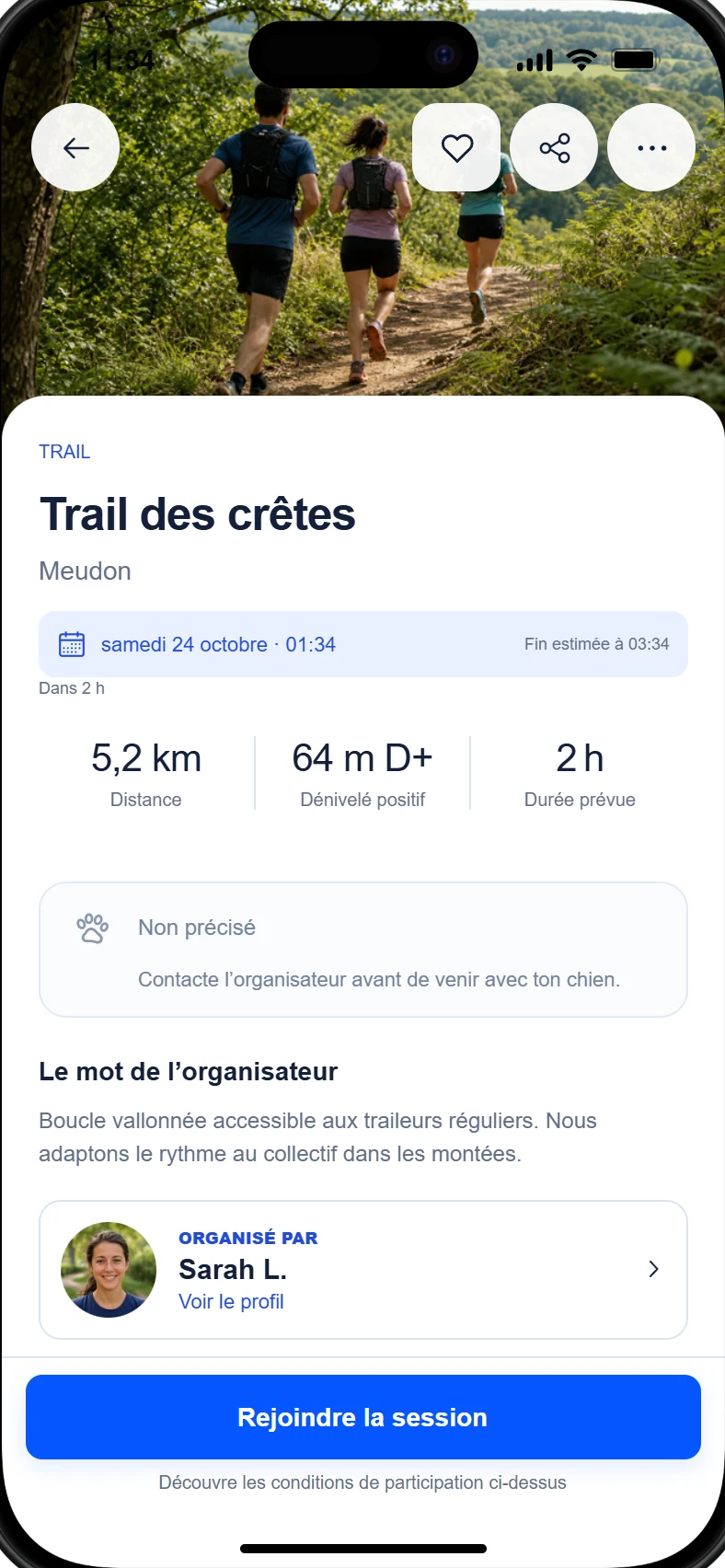
GUÍA 01Unirte a una salidaDel primer vistazo a la participación confirmada.
Encuentra una propuesta que encaje contigo.
En Descubrir, elige tu zona y deporte. Afina los filtros y consulta la ficha: fecha, ritmo, referencias y mensaje de quien organiza.
Solicita participar.
Usa la acción de participación de la ficha. Según el modo de admisión elegido, tu participación se confirma directamente o tu solicitud espera la decisión de quien organiza.
Encuentra al grupo tras la admisión.
Comprueba la confirmación en Mis sesiones. Después puedes abrir la conversación de sesión para conoceros y preparar la salida.
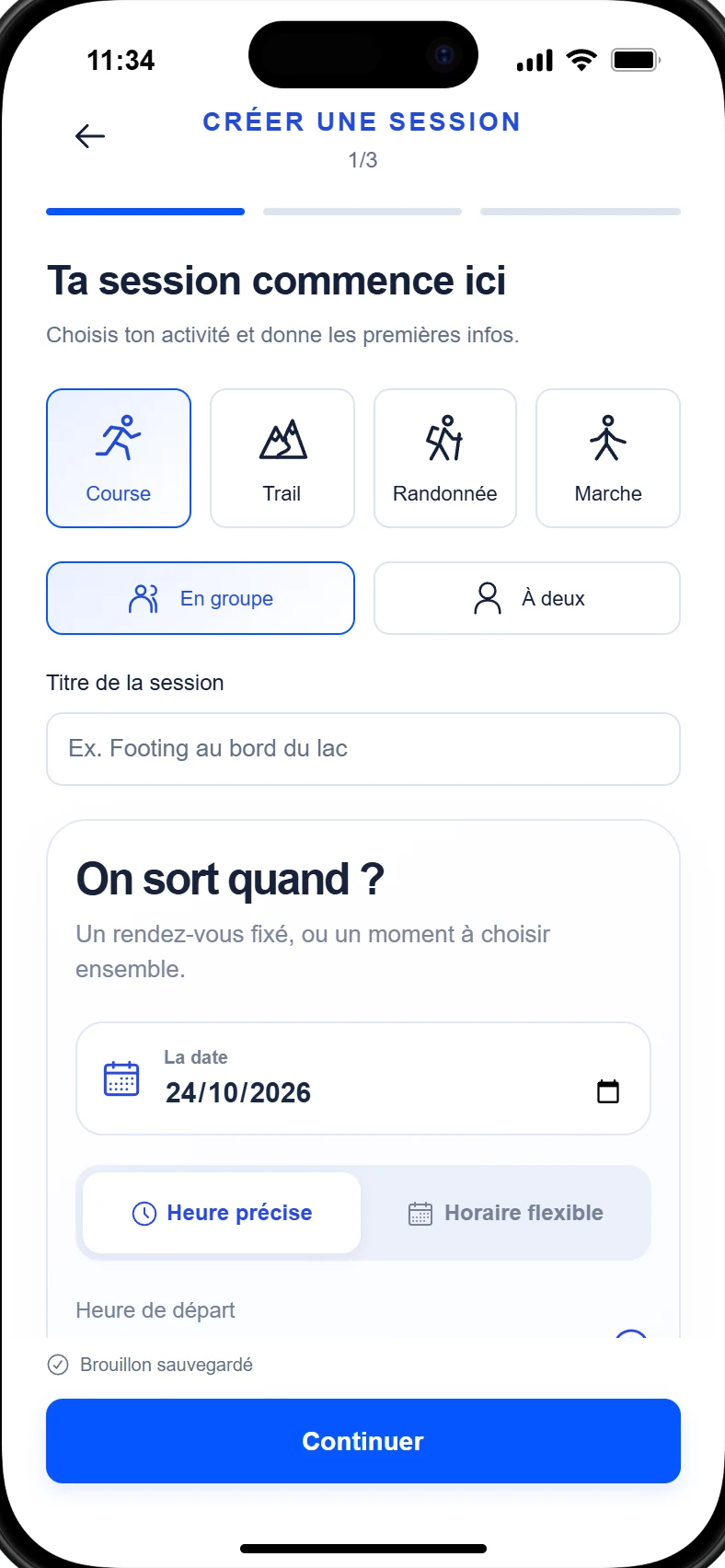
GUÍA 02Crear una sesiónTu idea de salida se convierte en una invitación.
Añade la información inicial.
Elige la actividad, el título, la fecha y la hora. Una foto ayuda a los demás a imaginar la salida. También puedes proponer un encuentro semanal.
Prepara una salida clara.
Elige el punto de encuentro y añade tus indicaciones. Para el recorrido opcional, dibuja un trazado, importa un GPX, reutiliza Mis rutas o añade un enlace. El punto de encuentro es independiente del inicio del trazado.
Revisa y publica.
Revisa el resumen y las opciones de admisión y visibilidad. Publicar es una acción explícita: el borrador te deja tiempo para preparar la salida.
GUÍA 03Encontrar el punto de encuentroEl punto de salida, en el lugar adecuado.
Abre tu sesión confirmada.
Encuéntrala en Mis sesiones y consulta su ficha. El punto de encuentro preciso y sus indicaciones están reservados a quien organiza y a participantes admitidos.
Consulta el lugar y las indicaciones.
Abre «Ruta y punto de encuentro» para consultar el mapa a pantalla completa. El relieve y las paradas completan el trazado. Comprueba el punto de encuentro: puede diferir del inicio de la ruta.
Habla en la conversación.
Una vez admitido, puedes pedir una aclaración al grupo y consultar los mensajes antes de salir. Revisa también los cambios anunciados en la sesión.
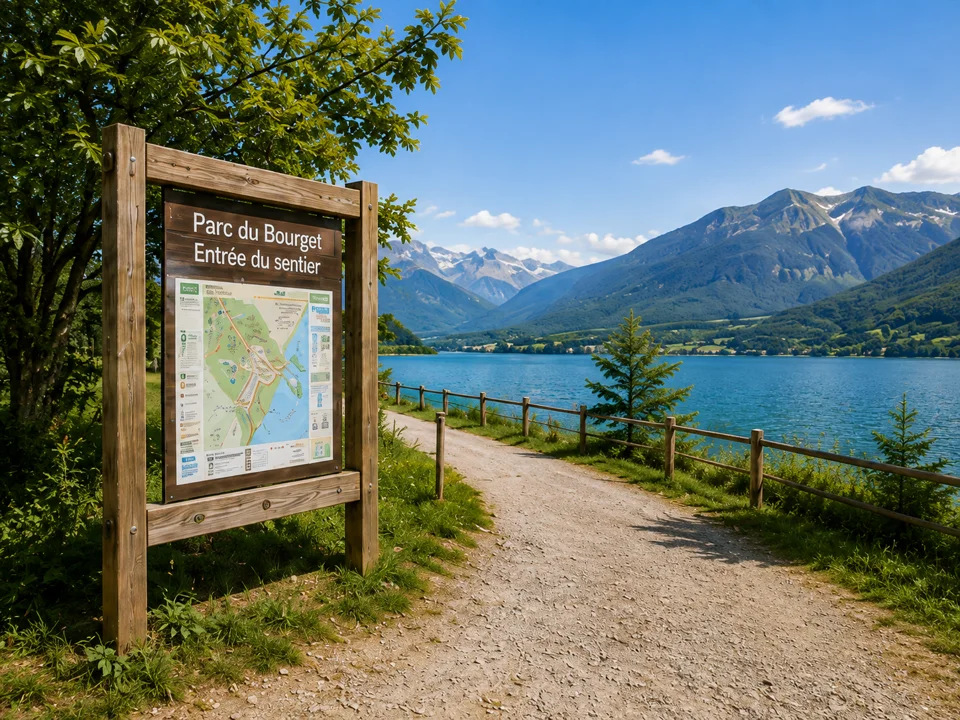
Nos vemos en la entrada del parque.
¡Hola! Es mi primera salida con vosotros. Hasta mañana 😊
GUÍA 04Hablar con el grupoReacciona y elige cuándo enviar.
Abre una conversación a la que tengas acceso.
En una sesión, puedes acceder a la conversación tras la admisión. Prepara los detalles con los demás participantes.
Encuentra la expresión adecuada.
El panel «Exprésate» reúne GIF, stickers, memes, clips y emojis. Busca un contenido, mira la vista previa y cambia de elección si quieres. El audio de un clip se inicia a petición tuya.
Encuentra lo importante.
Los accesos de Encuentra en este chat abren Buscar, Multimedia, Fijados y Encuestas. Vuelve al contexto del mensaje para retomar la conversación. Elegir un archivo no lo envía: siempre confirmas el envío.
Nos vemos en la entrada del parque.
¡Hola! Es mi primera salida con vosotros. Hasta mañana 😊
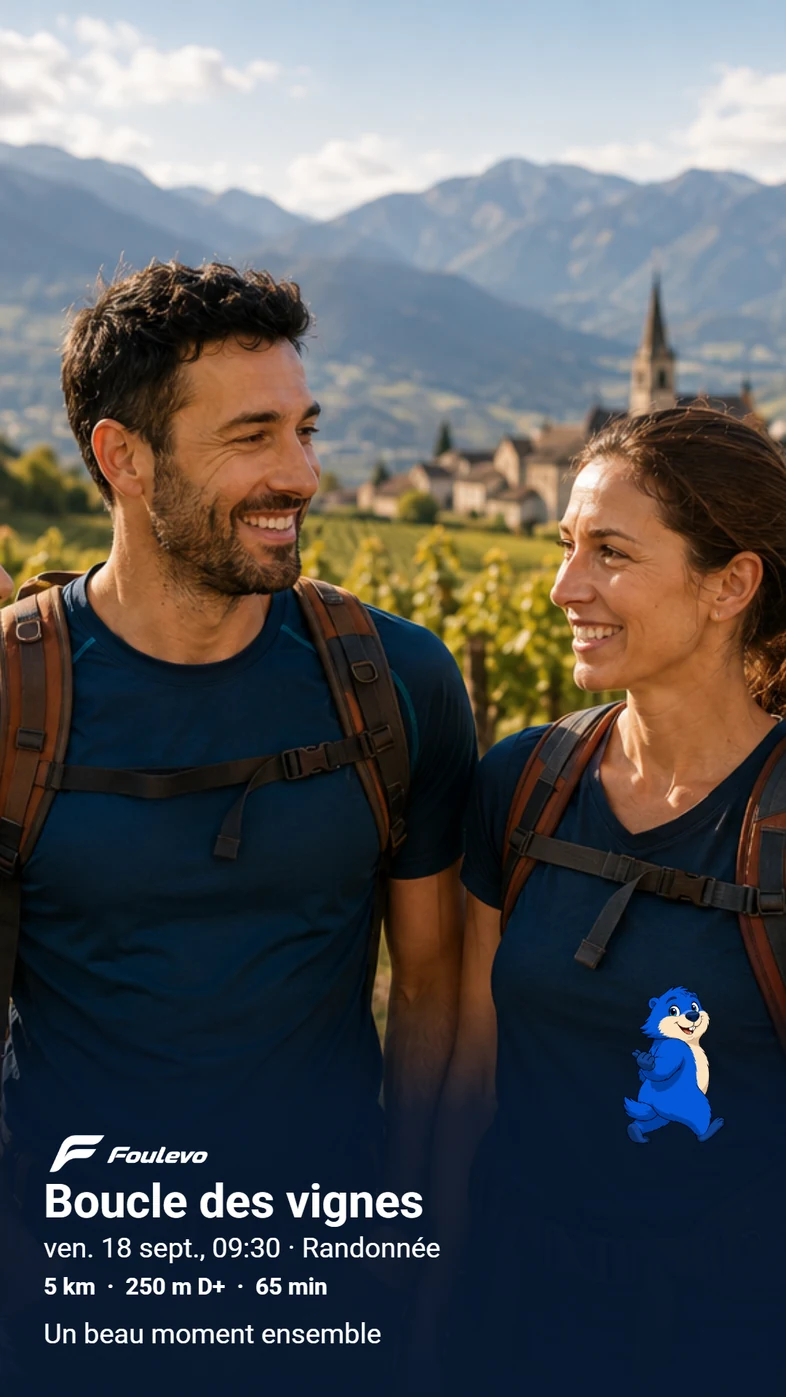
GUÍA 05Compartir un recuerdoUn momento que guardar. Ganas de volver a verse.
Abre Mis recuerdos.
Después de la sesión, abre el recuerdo para preparar tu publicación. Elige una foto o una Tarjeta Foulevo y las imágenes que quieres compartir.
Crea un recuerdo a tu manera.
Personaliza la información visible en la tarjeta: título, deporte, fecha o medidas disponibles. Elige el formato Cuadrado o Historia y si quieres incluir a Vive.
Elige dónde compartirlo.
Revisa la audiencia y los destinos propuestos antes de publicar. También puedes exportar la tarjeta para compartirla en otro lugar. Pide permiso a las personas que aparecen en tus fotos.
Prepara tu próximo encuentro
Elegir una salida con confianza
Las respuestas y los pasos están disponibles en el centro de ayuda.
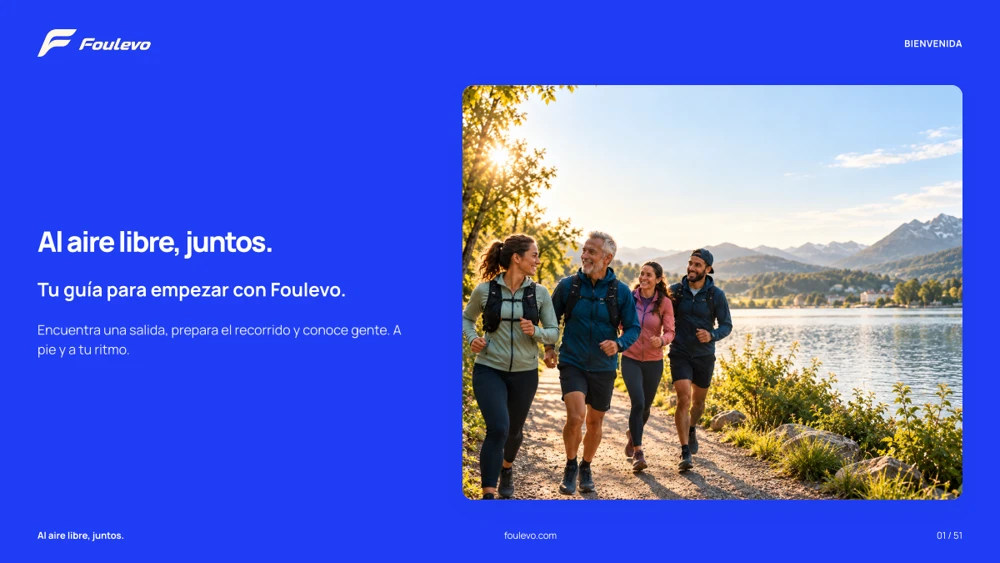
La guía de la aplicación
Consulta los pasos esenciales de Foulevo en una guía ilustrada de 51 páginas.
La misma guía, con imágenes más ligeras para el móvil o con su calidad original.
Gratis, sin cuenta ni correo electrónico.
Capturas ilustrativas. La interfaz puede variar según la versión de la aplicación.

Un pequeño empujón
¿Prefieres
hacer tu pregunta?
El equipo Foulevo está aquí para ayudarte. Para una pregunta sobre la aplicación o tu cuenta, encontrarás cómo contactarnos en la página Contacto.